
Bienvenue sur Dronework
Tout ce qu’il faut savoir pour recevoir vos premières missions, voler, livrer vos données et être payé.
Sommaire
Bien démarrer
Comment fonctionne Dronework
Dronework met en relation des entreprises qui ont besoin de données aériennes et des pilotes de drone certifiés. Vous ne démarchez aucun client : les missions vous sont attribuées selon votre matériel, votre licence et votre zone d’intervention.
Avant votre première mission, quatre étapes : créer votre compte, compléter votre profil, vérifier votre identité et installer l’application.
Créer votre compte
Sur la page d’inscription, choisissez « Je suis pilote », puis entrez votre email et un mot de passe (8 caractères minimum).
Un email de bienvenue vous est envoyé par hi@dronework.app : cliquez sur « Confirmer mon email » pour activer votre compte.

Compléter votre profil pilote
Six étapes, environ 5 minutes. Votre saisie est conservée si vous quittez la page.
- Identité — photo nette de votre visage, nom, pays, ville et téléphone (WhatsApp de préférence). Le nom de votre société est facultatif.
- Drones — n’ajoutez que les appareils que vous possédez ou pouvez mobiliser rapidement : votre matériel décide des missions qui vous sont proposées.
- Capteurs — nacelles (Zenmuse P1, L2, H30T…) ou caméra intégrée. Modèle absent de la liste : tapez son nom, puis « Ajouter ».
- Licence — numéro et photo de votre licence de télépilote, vérifiés par notre équipe.
- Expérience — années d’expérience, nombre de vols et liens vers vos réalisations.
- Zone — les villes et les pays où vous pouvez voler. Les missions proches vous sont proposées en premier.

Vérifier votre identité
Obligatoire pour recevoir des missions. Depuis votre tableau de bord, envoyez votre pièce d’identité (recto et verso, ou page photo du passeport) et un selfie avec la pièce en faisant le geste demandé. Notre équipe vérifie sous 48 h.
Votre tableau de bord affiche l’état de chaque vérification : email, identité et licence.

Installer l’application
Les missions sont proposées d’abord aux pilotes qui ont l’application Dronework (iPhone et Android). Installez-la, connectez-vous avec le même compte et activez les notifications : vous êtes prévenu dès qu’une mission vous est proposée.
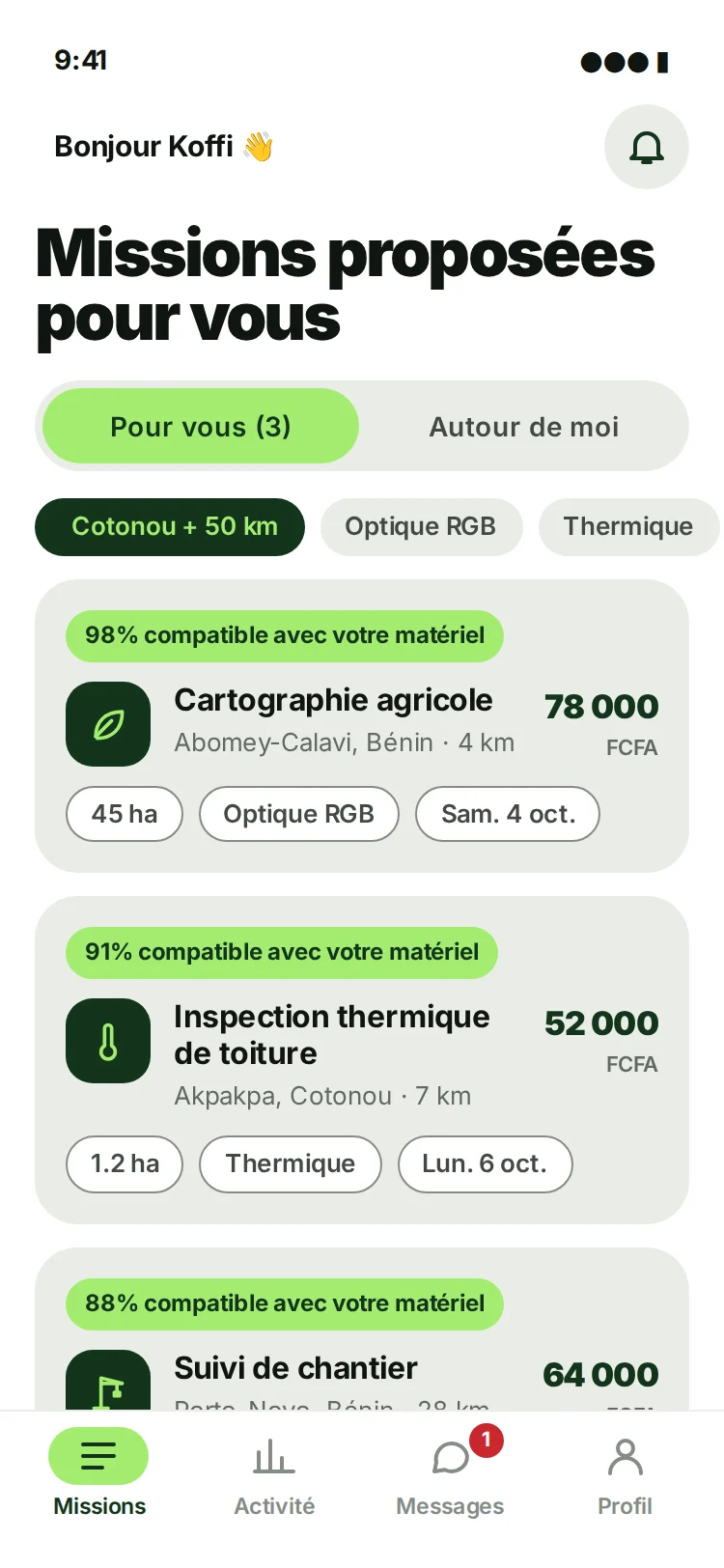
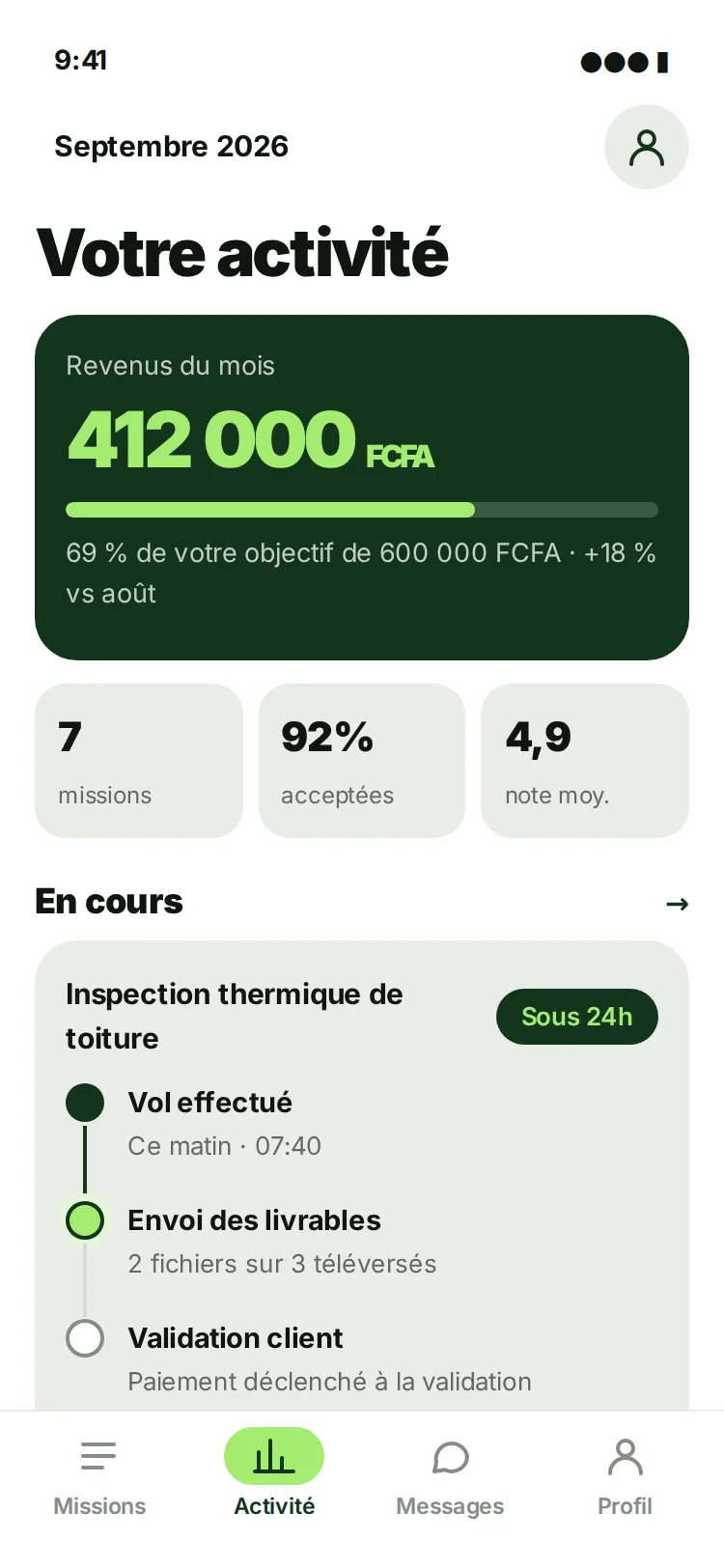
Missions
Comment vous recevez du travail
L’entreprise décrit son besoin, l’équipe Dronework valide la demande, puis la mission est attribuée au pilote qualifié le mieux placé : matériel, licence, distance et disponibilité.
Dans « Missions disponibles dans votre pays », touchez « Je suis intéressé » pour vous positionner : l’équipe en tient compte lors de l’attribution.
Le nom du client ne vous est jamais communiqué : pour toute question sur une mission, vous échangez avec l’équipe Dronework.

Accepter une mission
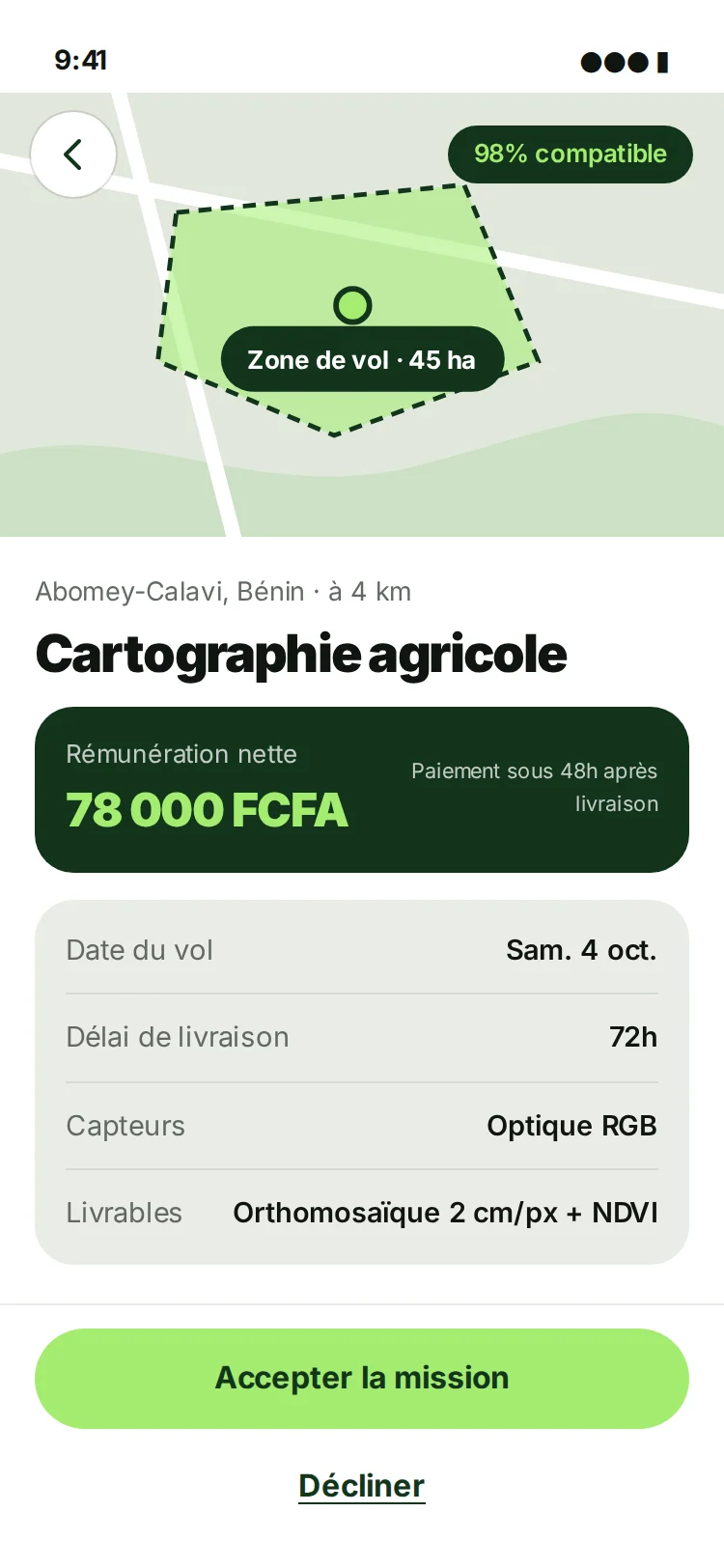
Quand une mission vous est proposée, vous recevez une notification et un email. Ouvrez-la : zone, cahier des charges, capteurs attendus, documents et votre rémunération.
Le temps restant pour répondre est affiché sur la mission. Passé ce délai, elle est proposée à un autre pilote. En acceptant, vous signez électroniquement le contrat de mission. Si vous refusez, vous pouvez indiquer le motif.

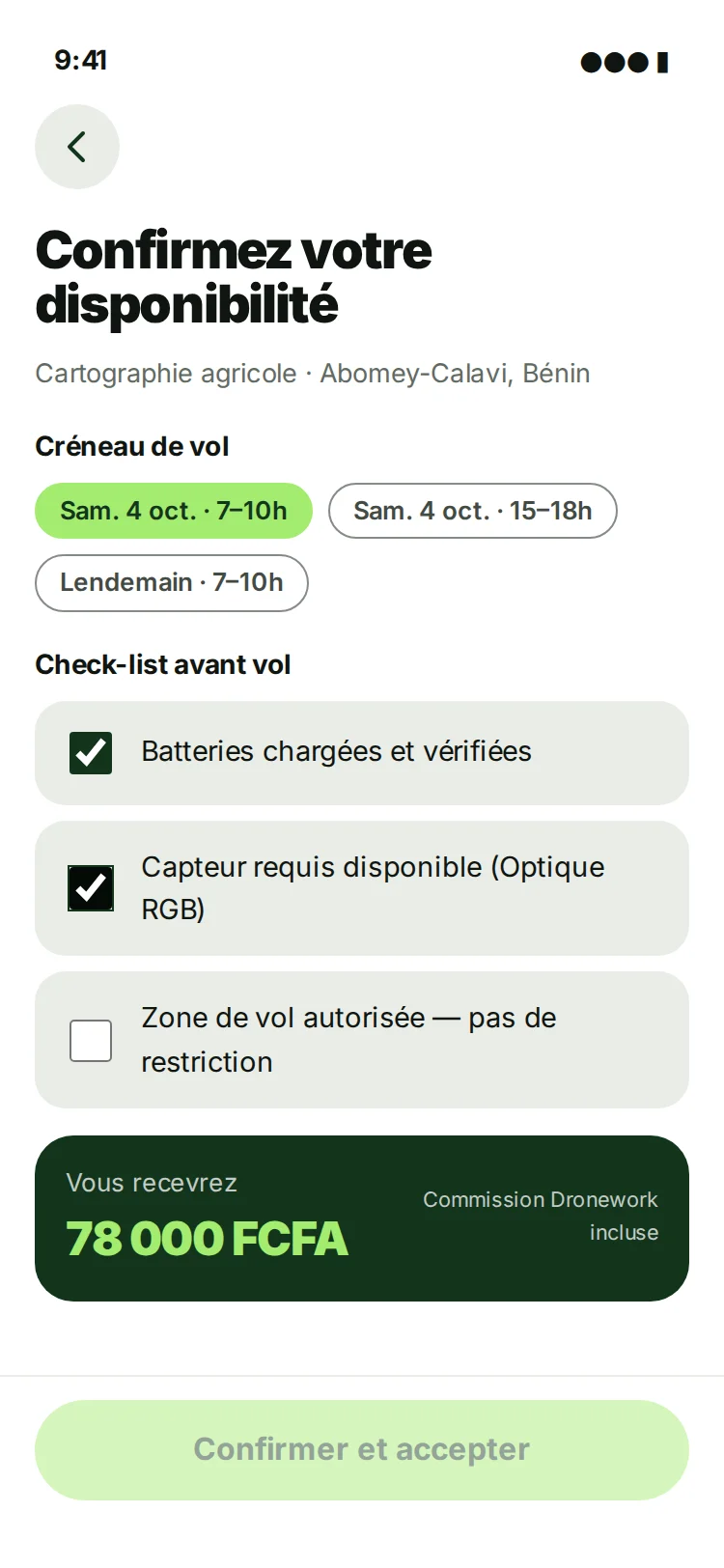
Les statuts d’une mission
- À accepter la mission vous est proposée, le compte à rebours tourne.
- Date de vol à fixer mission acceptée, choisissez la date du vol.
- Vol le… date enregistrée. Vous recevez un rappel 3 jours avant et la veille.
- Données en cours d’envoi vos fichiers arrivent sur notre stockage.
- Données en vérification l’équipe contrôle les données avant de les livrer.
- Données livrées le client a reçu ses données, votre facture est générée.
- Payée le paiement est parti sur votre compte.
Le vol
Fixer la date de vol
Ouvrez la mission et choisissez la date du vol, avec un créneau si vous le souhaitez. L’équipe Dronework organise l’accès au site avec le client.

Autorisations de vol
Vous obtenez les autorisations requises (aviation civile, mairie, propriétaire du site) et respectez la réglementation de votre pays. Joignez-les à la mission : PDF ou photo, 20 Mo maximum.
Préparer le vol
- Zone : téléchargez le KML de la mission et importez-le dans votre application de vol (DJI Pilot 2, DJI Fly, Google Earth…).
- Cahier des charges : respectez le capteur, la précision (cm/pixel) et le recouvrement demandés.
- Matériel : batteries chargées, cartes mémoire vides, météo vérifiée la veille.
Envoi des données
Envoyer vos données
Après le vol, ouvrez la mission et touchez « Choisir des fichiers », ou glissez-les dans la zone d’envoi. Images brutes, orthomosaïque, nuage de points, dossier .zip : les fichiers de plusieurs Go sont acceptés. Gardez la page ouverte pendant l’envoi.

Terminer l’envoi
Quand tous vos fichiers sont reçus, touchez « J’ai tout envoyé ». L’équipe vérifie la couverture et la qualité des données avant de les livrer au client.
Si l’envoi s’interrompt
Connexion coupée ? Choisissez à nouveau le même fichier : l’envoi reprend là où il s’était arrêté. Vous pouvez aussi mettre un envoi en pause puis le reprendre.
Paiement
Votre compte de paiement
Dans « Paiements, contrats et factures », enregistrez le compte qui recevra vos paiements : paiement local (MTN MoMo, Moov Money, Orange Money, Wave…) ou virement bancaire.
Vérifiez le numéro et le nom du titulaire : pour vous protéger contre la fraude, ce compte ne peut plus être modifié ensuite. Pour le changer, écrivez à hi@dronework.app.

Quand vous êtes payé
Un contrat est créé pour chaque mission acceptée. À la validation de vos données, une facture est générée à votre nom et le paiement part sur votre compte. Contrats et factures restent disponibles dans votre tableau de bord.
Abonnement Premium
Facultatif : il vous donne la priorité lors de l’attribution des missions de votre zone. Mensuel ou annuel, sans engagement. Payez, déclarez la référence de la transaction depuis votre tableau de bord : l’équipe active l’abonnement, en général sous 24 h.

Une question ?
La qualité et la ponctualité de vos livraisons font votre réputation sur Dronework. Un doute sur une mission ou sur votre matériel ? Écrivez-nous avant d’accepter : hi@dronework.app